7+ Cara Screenshot Laptop Dengan Cepat Dan Gampang (100% Work)
Cara Screenshot Laptop – Salah satu alat elektronik yang sangat berguda dalam kehidupan insan ialah Laptop. Dengan banyak sekali penemuan teknologi, kecanggihan yang dimiliki laptop mempermudah pekerjaan sehari-hari banyak orang. Seperti, mahasiswa, pekerja kantor, pekerja seni, dan lain sebaanya. Namun, sudahkah Anda mengetahui ihwal salah satu fitur cara screenshot laptop?
Fitur screenshot pada laptop ini sanggup dibilang sebagai fitur yang sangat sepele, namun dibalik itu manfaat yang diberikan sangatlah penting dan sangat membantu pekerjaan manusia. Cara melaksanakan screenshot pada laptop ini bermacam-macam dan cenderung bermacam-macam, sehingga memudahkan orang untuk melakukannya.
Daftar Isi Artikel
- Bagaimana Cara Screenshot Laptop dari PC?
- Cara Screenshot Laptop Menggunakan Tombol PrtSc SysRq
- Cara Screenshot Laptop dengan Dua Tombol Alt + Printscreen (PrtSc SycRq)
- Cara Screenshot Laptop dengan Dua Tombol Windows + Printscreen (PrtSc SysRq)
- Cara Screenshot Laptop Menggunakan Snipping Tool
- Cara Screenshot Laptop Menggunakan Aplikasi PicPick
- Cara Screenshot Laptop Menggunakan Aplikasi LighShot
- Cara Screenshot Laptop Menggunakan Aplikasi Monosnap
- Tipe-tipe Laptop
Bagaimana Cara Screenshot Laptop dari PC?

Screenshot atau capture atau tangkapan layar biasanya identik dengan ponsel berakal atau smartphone. Dengan kecanggihan dan penemuan teknologi, banyak orang terbantu dengan adanya fitur screenshot pada ponsel alasannya ialah sanggup mempermudah menunjukkan informasi.
Namun, perlu diketahui bahwa screenshot ini juga sanggup diaplikasikan pada laptop dan komputer PC. Meskipun cara yang digunakan tentu berbeda dengan yang sering dilakukan pada ponsel Anda. Kebanyakan pemiliki laptop atau PC bahkan tidak tahu menahu dengan adanya fitur screenshot pada laptop dan PC.
Metode atau cara yang digunakan untuk melaksanakan screenshot pada leptop ini juga sanggup digunakan pada komputer PC. Tidak hanya satu cara tetapi terdapat beberapa cara yang sanggup Anda gunakan untuk screenshot pada leptop dan komputer PC, berikut beberapa cara screenshot tersebut.
Cara Screenshot Laptop Menggunakan Tombol PrtSc SysRq
Perlu diketahui bahwa semua laptop dan komputer PC itu telah dibekali dengan tombol PrtSc SysRq atau bisa disebut dengan Printscreen. Tombol ini terletak pada bab kolom atas sendiri tepatnya sesudah tombol F12, langkah untuk melaksanakan screenshot ialah sebagai berikut.
• Tampilkan layar pada materi yang akan di screenshot.
• Kemudian, tekan tombol Printscreen PrtSc SycRq.
• Setelah ditekan tidak akan muncul reaksi apa-apa, itu wajar.
• Kemudian buka fitur Paint.
• Setelah membuka fitur Pait, pilih Paste
• Layar yang telah di printscreen tadi akan eksklusif muncul pada fitur Paint.
• Kemdian Anda selanjutnya tinggal mengedit materi yang telah di printscreen tadi.
• Printscreen sukses.
Cara Screenshot Laptop dengan Dua Tombol Alt + Printscreen (PrtSc SycRq)
Cara screenshot laptop dengan menekan dua tombol secara bersamaan ini disebut dengan cara kombinasi tombol. Dua tombol yang perlu ditekan ialah tombol Alt + PrtSc SycRq. Metode ini juga merupakan salah satu cara yang sangat mudah, langkahnya ialah sebagai berikut.
• Tampilkan materi yang akan di screenshot pada layar. utama laptop atau PC Anda.
• Lalu, eksklusif tekan tombol Alt + Printscreen (PrtSc SysRq) secara bersamaan.
• Kemudian Anda tinggal mem-paste kan pada fitur Paint.
• Screenshot berhasil, Anda sanggup melaksanakan pengeditan lain untuk materi tadi pada fitur Paint.
Cara Screenshot Laptop dengan Dua Tombol Windows + Printscreen (PrtSc SysRq)
Berbeda dengan dua cara yang gres saja dijelaskan diatas, cara screenshot pada laptop dan PC memakai kombinasi tombol Windows + Printscreen (PrtSc SysRq) mempunyai keunggulan lain, keunggulan dari segi efisiensi waktu dan lebih mudah serta sangat instant ketimbang dua cara sebelumnya.
Anda sanggup melaksanakan screenshot dengan menekan dua tombol diatas tanpa harus mem-paste kan pada fitur editing gambar. Sebaliknya, Anda sanggup eksklusif menyimpan hasil tangkapan layar tadi pada folder sesuai dengan impian Anda, caranya ialah sebagai berikut.
• Tampilkan materi yang akan di screenshot pada layar.
• Tekan tombol kombinasi Windows + Printscreen.
• Seketika layar akan berkedip satu kali, ini mengambarkan bahwa screenshot yang Anda lakukan berhasil.
• Kemudian Anda hanya perlu menyimpan gambar hasil screenshot tadi.
• Simpan hasil ke folder sesuai yang Anda kehendaki.
Cara Screenshot Laptop Menggunakan Snipping Tool

Salah satu cara yang sangat kami rekomendasikan ialah memakai Snipping Tool. Apa itu Snipping Tool? fitur ini merupakan software bawaan Windows, cara menggunakannya pun cukup gampang dan sangat simpel dilakukan, Anda hanya perlu melaksanakan langkah-langkah mirip berikut.
• Cari fitur Snipping Tool memakai kolom pencarian, ketikan saja Snipping Tool pada kolom tersebut, kemudian fitur akan muncul sendiri.
• Buka materi yang akan Anda screenshot
• Kemudian tekan ‘New’ pada Snipping Tool.
• Anda tinggal menggerakan kursor dan mengedit materi yang akan di screenshot sesuai kebutuhan Anda.
• Setelah final mengedit, tekan sajian file, pilih save as.
• Lalu simpan hasil screenshot tadi pada folder sesuai pilihan Anda.
Cara Screenshot Laptop Menggunakan Aplikasi PicPick

Screenshot memakai aplikasi PicPick sedikit membutuhkan waktu usang alasannya ialah Anda harus mengunduh dan menginstalnya pada leptop atau PC terlebih dahulu. Namun, tidak perlu khawatir alasannya ialah aplikasi ini tidak berbayar alias gratis, cara screenshot-nya sebagai berikut.
• Download dan instal aplikasi PicPick.
• Setelah proses instalasi selesai, buka aplikasi PicPick.
• Kemudian klik kanan Icon PicPick pada system tray.
• Lalu, Anda hanya perlu melaksanakan screenshot sesuai di daerah yang Anda inginkan.
Cara Screenshot Laptop Menggunakan Aplikasi LighShot

Sama mirip PicPick, LightShot juga merupakan salah satu aplikasi yang digunakan untuk melaksanakan screenshot pada laptop atau komputer PC. Namun, Anda perlu mengunduh dan menginstal terlebih dahulu aplikasi ini pada leptop atau PC Anda, caranya sebagai berikut.
• Download dan instal aplikasi LightShot.
• Setelah selesai, muncul ikon berbentuk bulu berwanra ungu pada system tray.
• Lalu buka layar atau materi yang akan Anda screenshot.
• Kemudian tekan tombol printscreen (PrtSc SysRq).
• Layar otomatis akan redup dan muncul goresan pena “Select Area”.
• Gerakan kursos untuk melaksanakan drag untuk menyesuaikan gambar pada leptop atau komputer Anda.
• Otomatis akan muncul tampilan sajian LightShot.
• Sebelum memutuskan untuk menyimpan, Anda sanggup melaksanakan pengeditan terlebih dahulu.
Cara Screenshot Laptop Menggunakan Aplikasi Monosnap

Untuk melaksanakan screenshot di laptop atau komputer PC Anda, kami sarankan untuk memakai aplikasi Monosnap. Seperti dua aplikasi diatas, Anda perlu mengunduh terlebih dahulu aplikasi ini dan menginstalnya pada leptop atau PC Anda, untuk melaksanakan screenshot lakukan cara berikut.
• Download dan Instal aplikasi Monosnap.
• Setelah berhasil diinstal, muncul ikon aplikasi pada system tray.
• Klik icon tersebut, sesudah aktif maka akan muncul icon Monosnap yang melayang (terus muncu di bab kiri bawah layar).
• Tekan tombol sticky untuk melaksanakan screenshot.
• Pilih Capture Area tekan (Alt + Ctrl + 5) untuk screenshot sebagian layar.
• Tekan (Alt + Ctrl + 6) untuk screenshot seluruh layar.
• Simpan hasil screenshot pada folder yang Anda inginkan.
Tipe-tipe Laptop
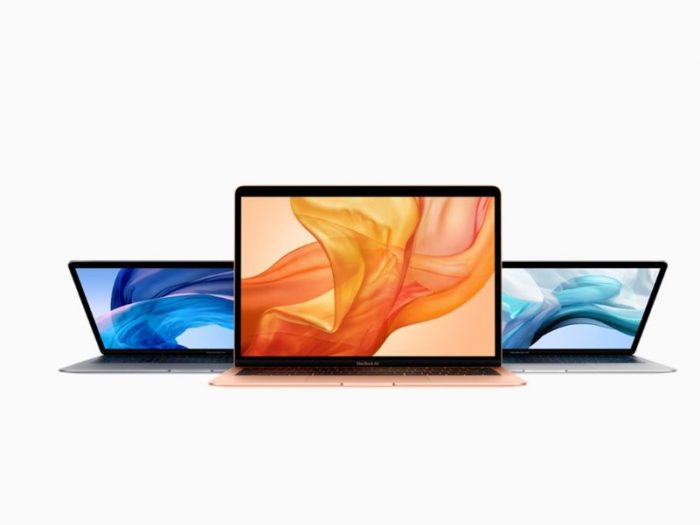
Seperti yang telah disinggung pada pembukaan artikel ini bahwa salah satu alat elektronik canggih yang sangat berkhasiat bagi kehidupan insan ialah laptop. Seiring perkembangan zaman dan teknologi, laptop bermetamorfosis sebagai alat yang wajib dimiliki oleh seluruh lapisan masyakarat.
Tentunya ini bukan alasannya ialah rasa gengsi akan perkembangan teknologi tetapi alasannya ialah laptop mempunyai banyak manfaat untuk banyak orang. Bahkan bisa dibilang bahwa laptop merupakan alat pendukung seseorang dalam melaksanakan pekerjaannya.
Sejak tahun 70-an, alat elektronik yang disebut dengan laptop menjadi barang yang bisa dimiliki oleh segelintir orang. Sebagai pribadi yang dinamis, banyak orang telah mempunyai laptop. Namun, tipe-tipe laptop apa saja sih yang kerap atau sering digunakan kebanyakan orang.
1. Traditional Laptop
Perlu diketahui bahwa traditional laptop merupakan generasi laptop paling awal yang dikenal oleh manusia. Ciri
paling menonjol yang ditunjukkan oleh laptop ini ialah bentuknya yang mirip cangkang kerang yang terkenal disebut dengan clamshell, dengan sisi layar berada pada bab dalam keybord yang berlawanan.
Tipe laptop ini mempunyai layar 10 hingga 17 inch dengan OS utama mirip macOS, Linux bahkan hingga Windows 10. Traditional laptop merupakan tipe laptop yang paling umum ditemukan di pasaran, berikut beberapa rujukan traditional laptop.
1) Apple Macbook Pro
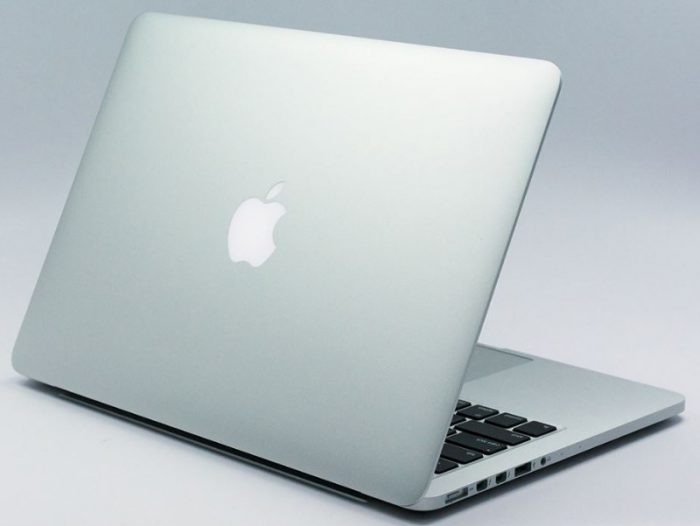
Laptop merek Apple Macbook Pro merupakan salah satu laptop yang populer. Merek ini biasanya paling banyak dicari oleh desainer dan editor alasannya ialah mempunyai bodi yang minimalis dengan performa yang mumpuni yakni dengan RAM 16 GB, prosesor Intel Core i7.
Meski mempunyai layar yang cukup besar yakni 15.4 inch, laptop ini sanggup dibawa kemana-mana alasannya ialah di desain secara portable dan tentunya bebanya tidak begitu berat. Tak heran mengapa laptop jenis ini menjadi incaran banyak orang.
2) Dell Inspiron 14 Series
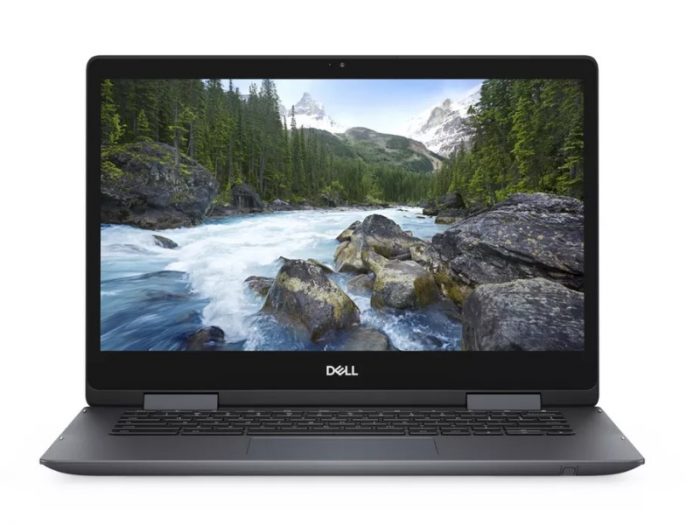
Salah satu merek laptop terkenal yang cukup usang menggeluti pasar dunia ialah Dell. Merek ini mempunyai tipe laptop yang termasuk dalam kategori traditional laptop yakni Dell Inspiron 14 Series yang dilengkapi dengan layar 14 hingga 15 inch, RAM 2-4 GB, laptop tipe tradisional ini dibanderol denga harga cukup murah yakni 3 hingga 7 juta.
3) Lenovo Ideapad 110
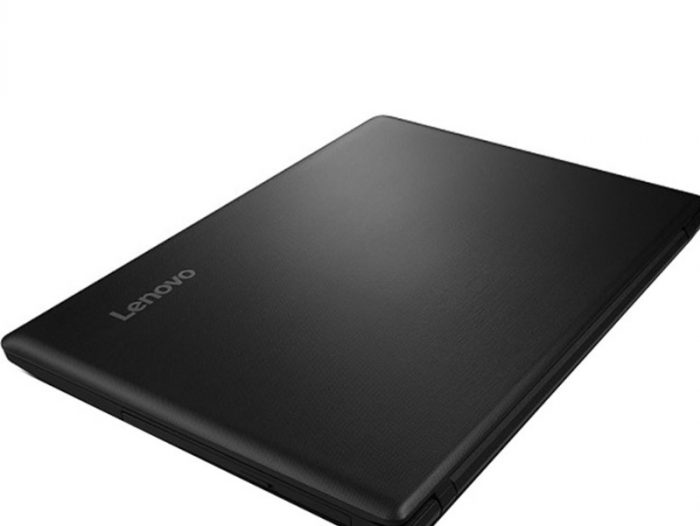
Satu lagi merek terkenal dunia yang mempunyai laptop tiper tradisional, yakni Lenovo. Performa laptop Lenovo Ideapad 110 patut menarik perhatian khalayak umum, pasalnya laptop ini mempunyai kapasaitas memori sangat besar yakni 1 TB. Tak heran mengapa laptop jenis ini menjadi incaran banyak pecinta film.
Meskipun mempunyai keunggulan yang sanggup dibilang berbeda dengan yang lain, harga yang ditawarkan laptop jenis ini tidak mahal, hanya diantara 3,5 juta hingga dengan 5,5 juta. Sangat membantu Anda jikalau ingin menyimpan koleksi foto, video atau bermacam-macam film kesukaan Anda.
2. Subnotebook
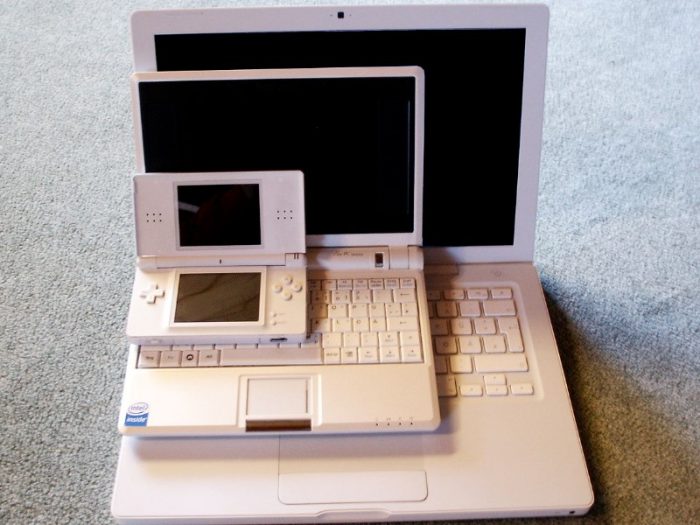
Subnotebook didesain secara khusus berbentuk ultra portabel, mempunyai ukuran kecil dan bobot yang ringan serta daya baterai yang tahan usang ketika digunakan. Laptop tipe ini biasanya mempunyai bobot mulai dar 0,8 hingga 2 kilogram saja.
Perlu diketahui bahwa daya tahan baterai Subnotebook bisa bertahan hingga 10 jam selain itu sejak kemunculan netbook dan utrabook, pengategorian antara subnotebook dan kedua tipe laptop menjadi sulit, diperlukan kejelian dalam membedakannya, berikut beberapa jenis subnotebook yang cukup populer.
1) Apple Macbook Air

Tipe jenis ini menjadi salah satu rujukan subnotebook yang paling umum di pasaran. Memiliki layar 13 inch dengan berat 1,35 kilogram, Macbook Air juga dilengkapi prosesor Intel Core i5, Ram 4 GB, memori internal 128 GB. Spesifikasi ini mengakibatkan laptop Macbook Air menjadi idaman kebanyakan orang.
2) Sony Vaio P Series
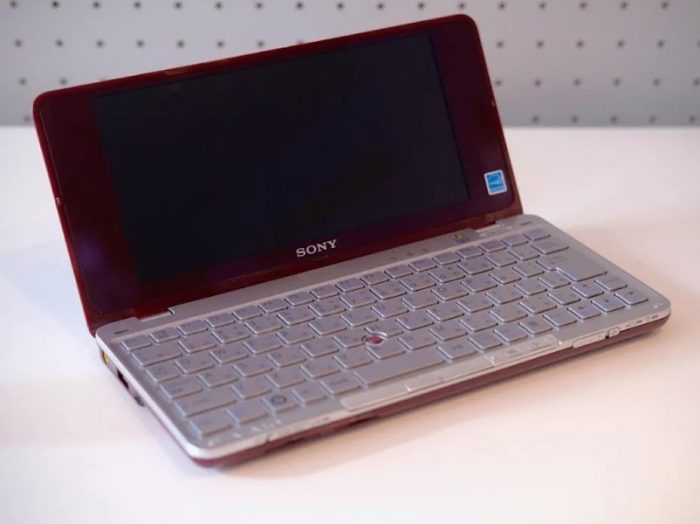
Tipe subnotebook ini merupakan keluaran pertama Sony pada tahun 2009, dilengkapi layar 8 inch, laptop ini terlihat sangat kecil dan pas dalam genggaman. Meski demikian, spesifikasi Sony Vaio P Series tidak patut untuk diremehkan.
Subnotebook ini dilengkapi prosesor Intel Atom, RAM 2 GB dan memori internal sebesar 128 GB. Untuk mendapat subnotebook ini Anda perlu menyiapkan budget yang sedikit besar alasannya ialah tipe ini dijual dengan harga 12 hingga 19 juta.
3. Netbook
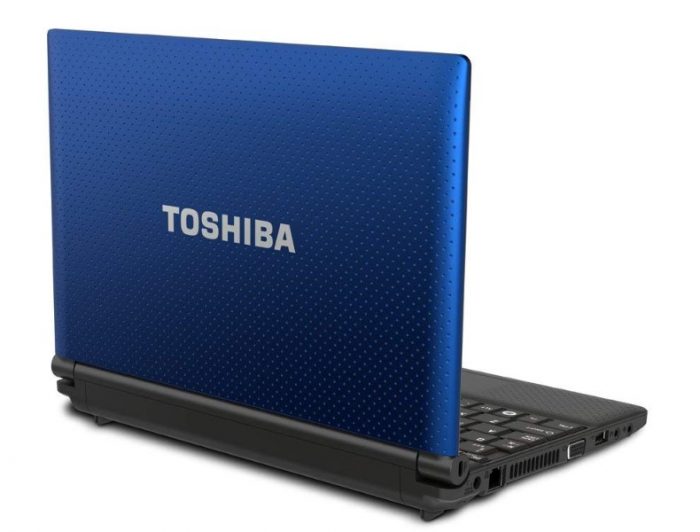
Yang membedakan tipe Netbook dengan laptop lainnya ialah ciri khas beratnya yang ringan, harga terjangkau dan daya tahan baterai yang tidak terlalu panjang. Netbook pertama kali diperkenalkan pada 2008, beratnya kurang dari
1 kilogram dan mempunyai lebar layar kurang dari 9 inch.
Terdapat hal menarik dari nama Netbook yang digunakan oleh tipe laptop ini, nama Net merupakan abreviasi dari Internet dan book ialah abreviasi dari Notebook. Secara khusus laptop ini mempunyai desain khusus untuk keperluan browsing di internet dan aplikasi office, berikut contohnya.
1) Lenovo Ideapad S215 Series
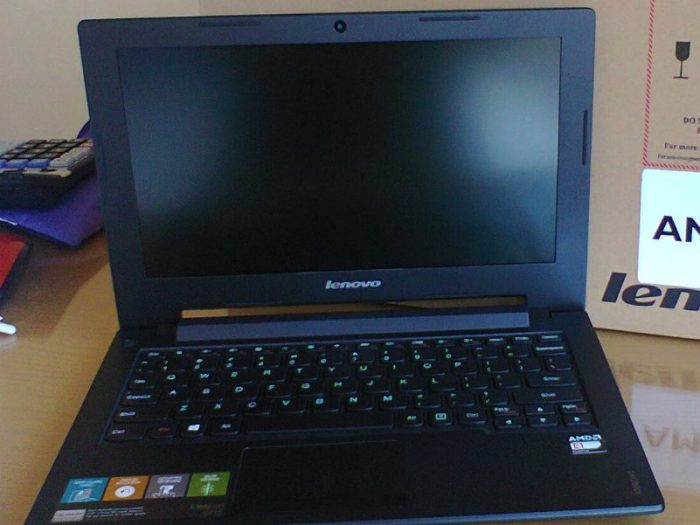
Memiliki berat hanya 1,25 kilogram mengakibatkan laptop tipe ini sanggup dibawa kemana-mana. Meski demikian, Lenovo Ideapad S215 Series dilengkapi dengan layar 11,6 inch, prosesor AMD E1, RAM 2GB dan memori internal sebanyak 500 GB.
Namun, tipe laptop Lenovo ini tidak dilengkapi OS, sehingga mau tak mau Anda wajib menginstal sistem operasi sendiri. Tak perlu khawatir mengenai harga pasaran, Laptop tipe ini dibanderol denganharga 1 hingga 2 juta.
2) Axioo Neon TKMC125
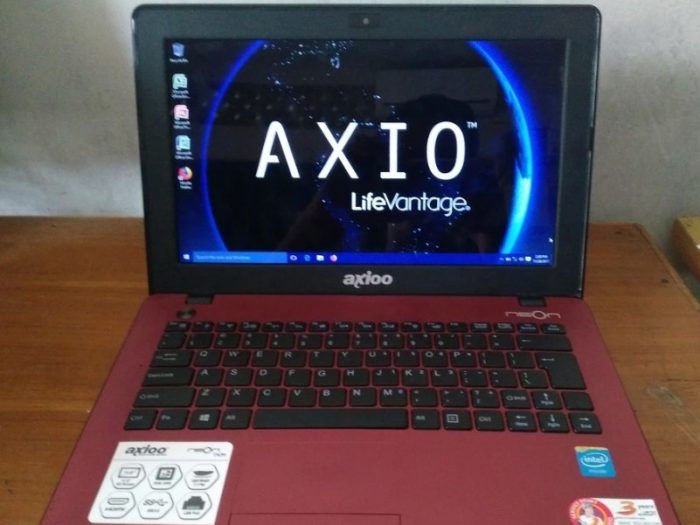
Perlu diketahui bahwa laptop merk Axioo merupakan buatan orisinil Indonesia. Memiliki layar 11 inch, memori internal 500 GB dan memakai prosesor Intel Celeron N2820 serta RAM 2 GB. Namun, mirip halnya Lenovo, laptop tipe ini tidak dilengkapi dengan OS atau sistem operasi.
3) Asus EeeBook E202
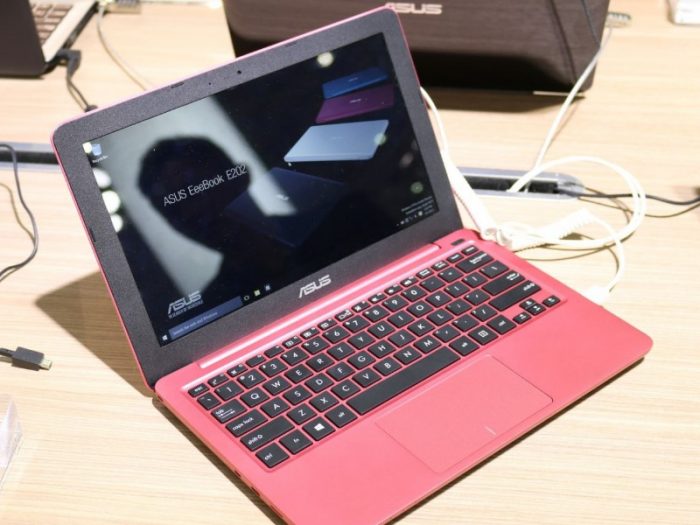
Brand pertama pembuat laptop massal ialah Asus, jadi tak heran mengapa banyak jenis-jenis laptop Asus yang bertebaran di seluruh penjuru dunia. Melalui seri Eee PC, mereka kemudian memproduksi EeeBook sebagai generasi penyempurna.
Asus EeeBook E202 merupakan salah satu jenis laptop yang mumpuni alasannya ialah dibekali prosesor Intel Celeron dan RAM 2 GB. Di dalamnya juga tertanam HDD 500GB, laptop ini sudah dibekali sistem operasi Windows 10 dan untuk harga dibanderol sekitar 2,7 juta.
4. Convertble Hybrid, 2-in 1
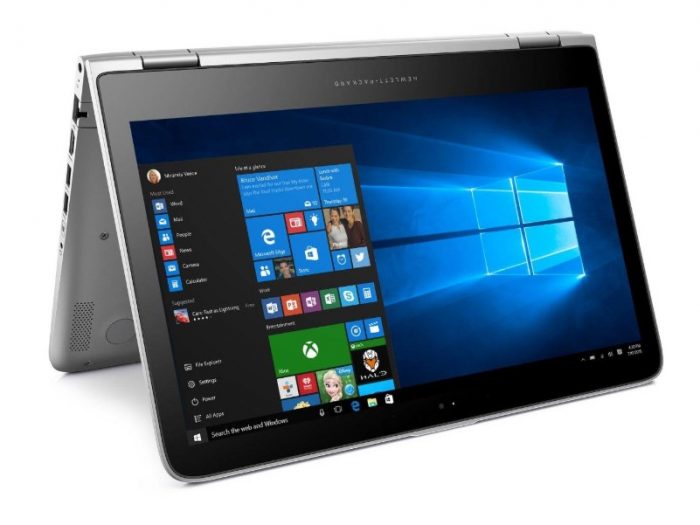
Seiring perkembangan zaman, hadir pula penemuan teknologi yang termuat pada laptop. Pernahkah Anda membayangkan bergabungnya dua tipe laptop menjadi satu tipe saja? hal itulah yang sekarang sudah terjadi di dunia ini.
Bisa dibilang bahwa tipe laptop ini merupakan yang tercanggih untuk ketika ini. Laptop convirtible, hybrid, 2-in 1 merupakan perpaduan antara dua perangkat, yakni laptop dan tablet. Canggihnya, seluruh tipe laptop ini sudah dilengkapi dengan layar sentuh.
Namun, laptop convirtible, hybrid, 2-in mempunyai perbedaan yang cukup mencolok, convertible mempunyai keyboard yang sanggup diputar 360 derajat, sedangkan hybrid dilengkapi dengan detachment yakni fitur keyboard yang sanggup dilepas dari layar.
Sementara itu, umumnya tipe laptop 2-in-1 mempunyai daya tahan baterai yang cukup lama, ukurannya tipis hanya mempunyai ketebalan 10 milimeter. Untuk itu, sesuai dengan namanya, laptop jenis ini sanggup berupa convertible atau hybrid.
Akan tetapi, jangan ragu terlebih dahulu. Laptop 2-in-1 juga sanggup digunakan pada aktivitas-aktivitas yang cukup berat mirip editing foto memakai Photoshop atau melaksanakan desain dengan memakai Corel Draw. Untuk itulah, kebanyakan tipe laptop ini digunakan hanya oleh profesional saja.
Boleh copy paste, tapi jangan lupa cantumkan sumber. Terimakasih


Komentar
Posting Komentar